



Saltar para o conteúdo principal
Studio Help · Blocos

Componente Lista de Cartões

O bloco Lista de Cartões foi pensado para organizar conjuntos repetidos de cartões com imagem, título, texto, botão, ficheiro e ligação dentro de uma grelha responsiva ou de uma lógica de carousel. Permite controlar colunas por dispositivo, alinhamento, cores, raios, navegação e comportamento do bloco sem perder consistência editorial.


Informações gerais

O bloco Lista de Cartões é uma solução modular para apresentar vários conteúdos com a mesma hierarquia visual: uma imagem, um pequeno enquadramento, um texto de apoio e uma ação associada. Funciona bem para serviços, benefícios, categorias, recursos, downloads, campanhas, equipas, testemunhos curtos ou qualquer coleção que precise de repetição com ordem visual.


Este bloco pode incluir:


  • um Título geral para a secção e vários cartões repetidos dentro da mesma estrutura
  • campos de Imagem, Label, Texto, BT Label e File em cada cartão
  • ligações através de Link, Target e URL ext, com suporte a destinos internos e externos
  • controlo de Background color, Text color, Button Style, Image border radius e Card border radius
  • definição do número de colunas em Tablet, Laptop e Desktop
  • regras independentes de carousel para Desktop, Laptop, Tablet e Mobile, além de Skin, Offset, Full Width e animação

Utiliza este componente quando precisas de uma coleção de cartões com ritmo visual consistente e com capacidade de adaptação por dispositivo. É especialmente útil quando queres equilibrar repetição, flexibilidade e uma navegação mais dinâmica sem recorrer a um bloco feito apenas para uma única peça de destaque.


Exemplos visuais do bloco

3 leituras recorrentes da estrutura

O bloco Lista de Cartões pode funcionar como grelha estática, conjunto promocional com navegação ou coleção de recursos com ações diferentes por cartão. Os três exemplos abaixo sintetizam formas comuns de usar a mesma base do componente em contextos distintos.

Desktop · 3 colunas Align · Center Button Style · Primary
Destaque
Cartão editorial com foco em benefício

Boa leitura para apresentar propostas de valor, vantagens ou categorias com uma mensagem curta e objetiva.

Serviço
Segundo cartão dentro da mesma grelha

A repetição controlada ajuda a comparar blocos de informação sem perder hierarquia visual.

Campanha
Terceiro cartão com o mesmo ritmo de leitura

O componente mantém o mesmo padrão de imagem, texto e botão enquanto distribui o conteúdo em várias colunas.

Exemplo 01 - Grelha editorial de destaques

Leitura adequada para serviços, categorias, benefícios ou destaques institucionais em que a coleção precisa de aparecer ao mesmo tempo, com hierarquia estável e comparação fácil entre cartões.

Carousel ativo Slides to show · 2 Dots + Arrows

Exemplo 02 - Carousel promocional com cartões

Configuração útil quando a coleção é maior, quando a secção precisa de respirar melhor em largura reduzida ou quando faz sentido apresentar o conteúdo por navegação progressiva.

Label + BT Label File Target
Download
Cartão com recurso anexo e CTA

Pode juntar texto de apoio, ligação e um ficheiro útil para aprofundar a ação do utilizador.

PDF anexo Saber mais
Recurso
Cartão de apoio com destino interno

Boa leitura para bibliotecas de documentos, kits de campanha ou materiais de suporte.

XLS Abrir página
Externo
Ligação com URL externa e target próprio

Permite levar o utilizador para um destino fora do site sem perder a estrutura visual da coleção.

URL ext Nova página
Conteúdo
Cartão com cor e estilo controlados

Os campos de cor, alinhamento e raios ajudam a adaptar a coleção a linguagens mais institucionais ou promocionais.

Color Primary

Exemplo 03 - Cartões com ficheiro e ação de apoio

Leitura adequada para recursos, downloads, documentação, catálogos, fichas técnicas ou cartões em que a ação principal não depende apenas de uma página interna.

Quando usar / Quando evitar

Aplicação correta do componente

Quando usar

  • Para apresentar serviços, benefícios, categorias, recursos, equipas, destaques ou campanhas com a mesma lógica visual repetida
  • Quando faz sentido combinar Imagem, Texto, BT Label e ligação em vários cartões dentro da mesma secção
  • Para coleções que precisam de mudar o número de colunas por dispositivo e, em alguns breakpoints, passar para carousel
  • Quando a consistência entre cartões é mais importante do que o protagonismo isolado de uma única peça

Quando evitar

  • Quando só tens um único conteúdo de destaque e não precisas de repetição nem de comparação entre vários cartões
  • Quando cada item tem estrutura demasiado diferente e o conjunto deixaria de funcionar como família visual coerente
  • Quando o texto de cada cartão é longo demais e o bloco começa a comportar-se mais como listagem editorial pesada do que como coleção visual
Nesse caso: se a secção tiver apenas uma imagem com copy de apoio, um bloco Imagem, Mosaico ou Vídeo + Texto pode ser mais direto. A Lista de Cartões ganha valor quando existe uma lógica de repetição real entre vários conteúdos.

Como configurar na prática

Sequência de trabalho recomendada

Definir a hierarquia

  • Começa por decidir qual é o papel do Título geral da secção e o que cada cartão precisa realmente de comunicar
  • Se todos os cartões não tiverem o mesmo tipo de peso visual, vale a pena rever a composição antes de construir a grelha

Preparar o conteúdo

  • Organiza Imagem, Label, Texto, BT Label e File de forma consistente entre os vários cartões
  • Confirma se cada cartão vai apontar para Link, Target ou URL ext e se essa decisão faz sentido para o utilizador

Definir a grelha

  • Ajusta o número de colunas por dispositivo e decide onde a grelha deve permanecer estática ou passar para carousel
  • Afina Align, Align Content, cores e raios para garantir uma leitura limpa e coerente

Validar o comportamento

  • Testa a secção em Desktop, Laptop, Tablet e Mobile para perceber se a densidade de cartões continua equilibrada
  • Se houver carousel ativo, confirma se a navegação, a altura e o ritmo de scroll ajudam realmente a leitura

Boas práticas de conteúdo

Clareza editorial, consistência e ação

Estrutura de cada cartão

  • O Label deve ajudar a categorizar ou contextualizar, sem competir com o título principal do cartão
  • O texto deve ser curto, claro e proporcional ao espaço disponível; a Lista de Cartões não ganha com blocos excessivamente densos
  • O BT Label deve nomear a ação com precisão, em vez de recorrer a chamadas vagas ou genéricas

Imagem, ligação e coerência

  • A imagem deve reforçar o conteúdo do cartão e manter qualidade semelhante nas várias peças da coleção
  • Se um cartão incluir File, deixa claro que a ação envolve download ou acesso a um recurso complementar
  • As cores de fundo, texto e botão devem preservar contraste suficiente para que o conjunto permaneça legível em qualquer estado do layout
Boa prática: tenta fazer com que cada cartão possa ser lido em poucos segundos. Se a coleção inteira for clara mesmo em leitura rápida, o bloco está a cumprir bem o seu papel.

Configurações avançadas do componente Lista de Cartões

Estrutura global, colunas, estilos e navegação
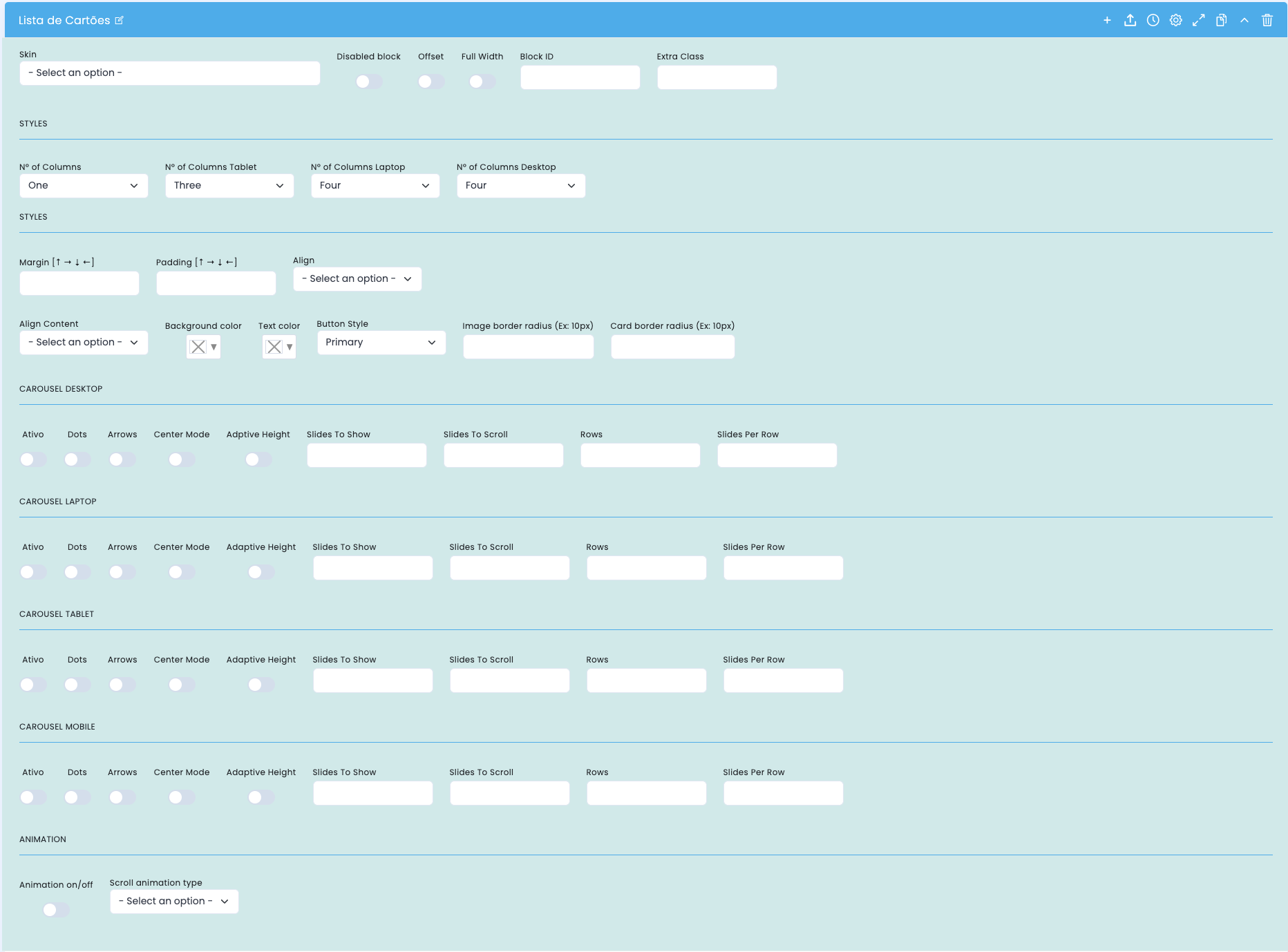
Configurações avançadas do bloco lista de cartões

Este ecrã concentra a estrutura base do bloco, o número de colunas por dispositivo, os estilos visuais dos cartões e a lógica de carousel em cada breakpoint.

Estrutura do bloco

  • Skin, Disabled block, Offset, Full Width, Block ID e Extra Class definem o enquadramento estrutural da secção
  • Estas opções ajudam a encaixar o componente na página e a coordená-lo com âncoras, estilos ou regras específicas

Colunas por dispositivo

  • Nº of Columns, Nº of Columns Tablet, Nº of Columns Laptop e Nº of Columns Desktop definem a densidade da grelha em cada camada
  • Quanto maior o número de colunas, maior a necessidade de copy curta e imagens visualmente consistentes

Estilo visual

  • Margin, Padding, Align e Align Content ajustam o respiro e a organização interna
  • Background color, Text color, Button Style, Image border radius e Card border radius afinam a identidade visual do conjunto

Carousel por breakpoint

  • Desktop, Laptop, Tablet e Mobile podem ter carousel ativo ou desligado de forma independente
  • Dots, Arrows, Center Mode, Adaptive Height, Slides To Show, Slides To Scroll, Rows e Slides Per Row controlam navegação e densidade

Configuração do conteúdo principal

Título da secção, cartões, ficheiro e ligações
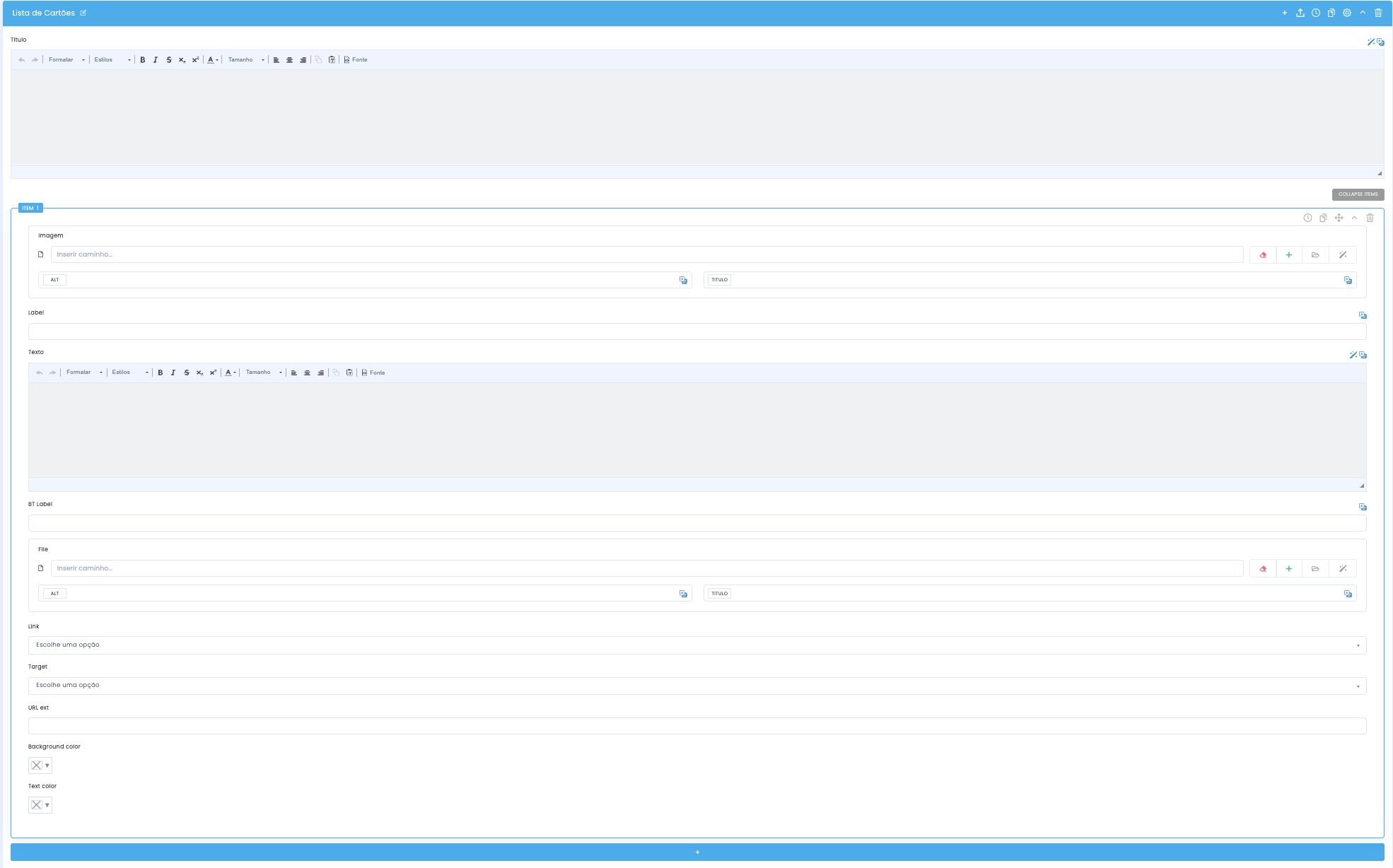
Configuração do conteúdo do bloco lista de cartões

Na configuração principal defines o título geral da secção e, dentro de cada item, organizas a imagem, o texto, a ação do botão, ficheiros de apoio e a lógica de destino do cartão.

Título da secção

  • O campo Título no topo funciona como enquadramento editorial para todo o conjunto
  • Deve introduzir a coleção de cartões e preparar a leitura dos vários itens sem roubar protagonismo a cada peça individual

Imagem e Label

  • Cada cartão pode receber Imagem com ALT e TÍTULO, além de um campo Label para categorizar o conteúdo
  • Convém manter a mesma lógica visual entre imagens para que a grelha pareça coesa

Texto, botão e ficheiro

  • O campo Texto resume o conteúdo do cartão, enquanto BT Label define a ação principal
  • O campo File pode ser usado para anexar downloads, documentos ou materiais complementares ao conteúdo

Destino e cores

  • Link, Target e URL ext controlam o destino interno ou externo do cartão
  • Background color e Text color permitem ajustar visualmente cada item sem perder contraste e legibilidade

Colunas e carousel por dispositivo

Desktop, Laptop, Tablet e Mobile

Colunas e carousel por dispositivo no bloco lista de cartões

A mesma coleção pode comportar-se como grelha estática ou como carousel, dependendo do dispositivo. Este controlo fino é importante para preservar equilíbrio, legibilidade e ritmo de navegação em cada breakpoint.

Desktop

  • Normalmente é o breakpoint com maior capacidade para mostrar mais colunas ou mais slides em simultâneo
  • É também onde Rows e Slides Per Row podem criar composições mais densas sem comprometer demasiado a leitura

Laptop

  • Funciona como uma camada intermédia, útil para reduzir ligeiramente a densidade face ao desktop
  • Muitas vezes compensa rever Slides To Show e Slides To Scroll para evitar cartões demasiado comprimidos

Tablet

  • No tablet costuma ser mais importante proteger a leitura do texto e a área tocável da navegação
  • Adaptive Height pode ajudar quando os vários cartões não têm o mesmo volume de texto

Mobile

  • Em mobile tende a fazer sentido reduzir a densidade e simplificar a experiência para uma leitura mais linear
  • Se houver carousel ativo, convém confirmar se Dots e Arrows continuam a ser úteis e não apenas decorativos
Boa prática: trata as configurações por dispositivo como decisões editoriais, e não apenas técnicas. O que funciona com quatro cartões em desktop pode não funcionar de todo em mobile, mesmo com o mesmo conteúdo.

Guias relacionados

Contexto complementar para este bloco