



Visão geral
O Filemanager é a área do backoffice onde a equipa organiza e consulta os ficheiros usados no projeto, como imagens, PDFs, documentos e outros assets. Em vez de carregar o mesmo conteúdo repetidamente em vários pontos do website, esta zona centraliza a gestão e torna o trabalho mais consistente.
O que é o Filemanager
Conceito e papel no projeto
Biblioteca central
Funciona como um repositório organizado dos ficheiros do website, em vez de espalhar uploads por vários pontos do backoffice.
Estrutura de pastas
Ajuda a separar conteúdos por área, idioma, tipo de asset ou equipa, o que torna a manutenção mais rápida e previsível.
Base para reutilização
Permite voltar a usar imagens e documentos já existentes sem duplicar assets nem criar versões dispersas do mesmo ficheiro.
Para que serve no dia a dia
Utilidade prática para equipas editoriais
- Permite carregar novos ficheiros para uso em páginas, blocos, módulos e outras áreas do website.
- Facilita encontrar assets já existentes através de pesquisa, navegação por pastas e leitura da lista central.
- Ajuda a manter uma lógica de organização clara por secção, cliente, idioma ou tipo de conteúdo.
- Evita duplicações, porque a equipa consegue perceber melhor o que já existe antes de voltar a fazer upload.
- Torna a manutenção mais segura, já que os ficheiros ficam mais fáceis de localizar, rever e substituir.
Como ler a interface do Filemanager
Mapa rápido das zonas principais
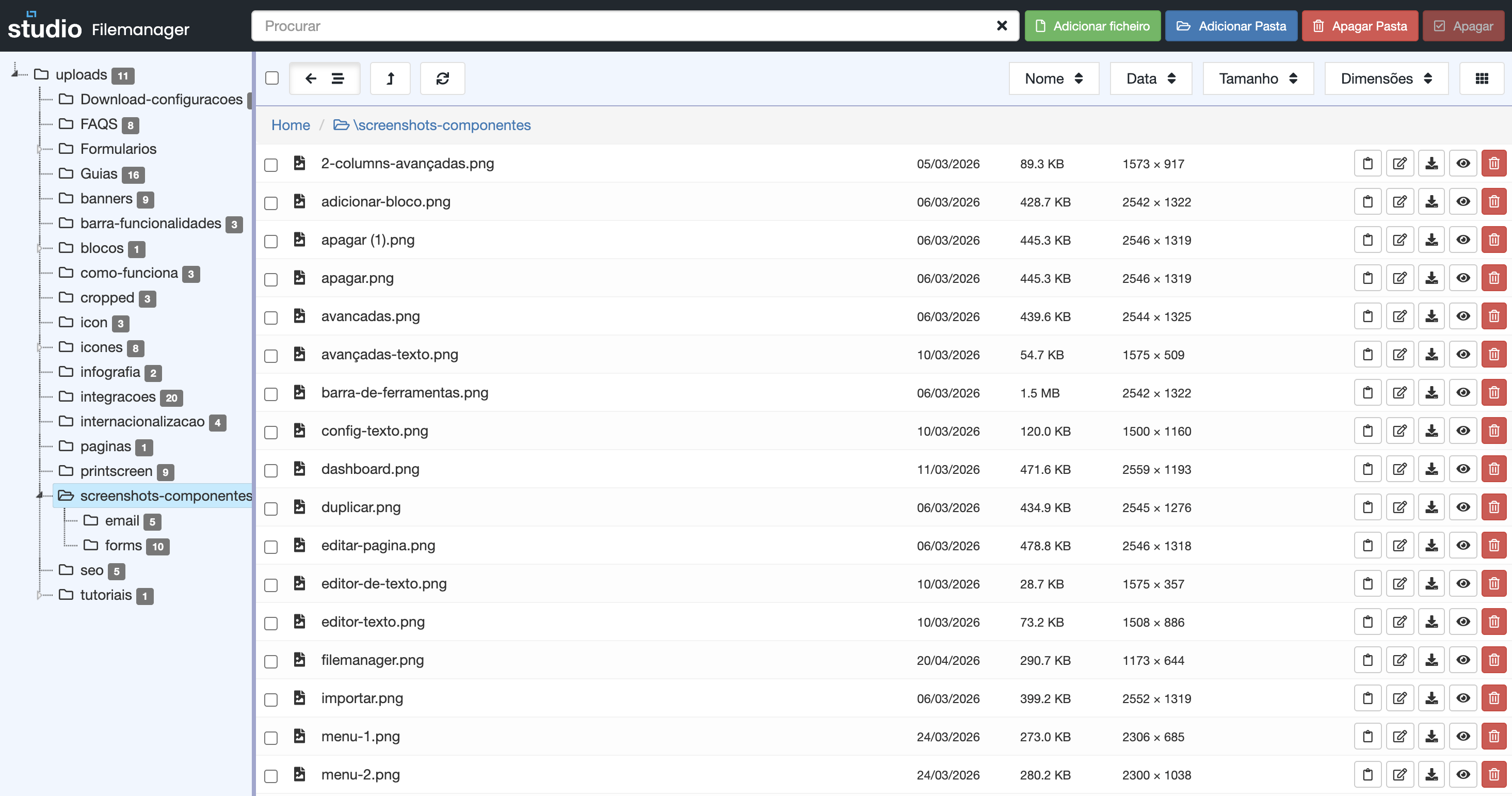
| Coluna da esquerda |
O que o utilizador vê
Uma árvore de pastas e subpastas que representa a forma como os ficheiros estão organizados dentro do projeto.
Como deve usar
Antes de pesquisar ou carregar um ficheiro, deve escolher aqui a pasta certa para garantir que está a trabalhar no contexto correto.
Porque esta zona é importante
É esta coluna que impede que imagens, documentos ou assets fiquem espalhados de forma desorganizada pelo Filemanager.
|
|---|---|
| Barra de pesquisa (topo) |
O que o utilizador vê
Um campo de pesquisa e, dependendo do contexto, opções de ordenação ou filtros para limitar os resultados mostrados.
Como deve usar
Serve para encontrar rapidamente um nome de ficheiro, reduzir o ruído visual da listagem e acelerar a procura quando já existem muitos assets.
Porque esta zona é importante
Ajuda a confirmar se um asset já existe antes de voltar a fazer upload, o que reduz duplicações e versões desnecessárias.
|
| Lista central |
O que o utilizador vê
A listagem principal dos ficheiros da pasta selecionada, normalmente com dados como nome, data, tamanho, formato ou dimensões.
Como deve usar
É nesta área que compara assets, valida qual é o ficheiro certo e percebe se uma imagem ou documento já pode ser reutilizado no conteúdo.
Porque esta zona é importante
Dá contexto suficiente para tomar decisões sem abrir ficheiro a ficheiro, o que torna a gestão mais rápida e segura.
|
| Botões superiores (direita) |
O que o utilizador vê
Ações rápidas para criar pastas, adicionar ficheiros ou avançar com operações relacionadas com a gestão da biblioteca.
Como deve usar
Depois de escolher a pasta certa, estes botões servem para iniciar o upload ou estruturar melhor a área antes de guardar novos conteúdos.
Porque esta zona é importante
Centraliza as ações de gestão e ajuda a manter um fluxo lógico: primeiro localizar a pasta, depois executar a ação certa.
|
| Ações por ficheiro |
O que o utilizador vê
Ícones ou ações junto a cada linha para consultar, editar, descarregar, mover ou remover um ficheiro, consoante as permissões disponíveis.
Como deve usar
Estas ações são usadas quando já identificou o asset certo e precisa de atuar diretamente sobre ele, sem sair da listagem principal.
Porque esta zona é importante
Evita passos extra e torna o Filemanager mais operativo, porque o utilizador consegue agir imediatamente sobre o ficheiro pretendido.
|
Boas práticas antes de carregar ficheiros
Pequenos cuidados que evitam desordem
Pasta de destino
Defina primeiro onde o ficheiro deve viver. Uma boa organização começa antes do upload e não depois.
Naming claro
Use nomes descritivos, simples e consistentes. Isso ajuda a identificar assets sem os abrir um a um.
Formato e peso
Otimize imagens e escolha formatos adequados ao uso real para evitar ficheiros demasiado pesados.
Evitar duplicação
Pesquise primeiro. Muitas vezes o asset já existe e basta reutilizá-lo em vez de criar mais uma cópia.
Fluxo mais comum de utilização
Leitura rápida do processo
1. Escolher a pasta certa
Navegue pela coluna da esquerda e confirme o contexto antes de trabalhar sobre os ficheiros.
2. Pesquisar ou validar o que já existe
Use a pesquisa e a lista central para perceber se o asset já está disponível na biblioteca.
3. Adicionar ou atualizar o ficheiro
Se necessário, avance com o upload ou com a ação correspondente a partir dos botões superiores.
4. Rever dados básicos
Confirme o nome, o peso, a data e as dimensões para garantir que o ficheiro é o certo para o contexto.
5. Reutilizar no conteúdo
Depois de bem organizado, o ficheiro fica pronto para ser usado em páginas, blocos ou outras áreas do website.
Explorar também
Temas relacionados com assets e conteúdo