



Visão geral
Editar um atributo não serve apenas para corrigir um nome. É aqui que a equipa consegue manter a estrutura viva: rever campos principais, atualizar tipo ou conteúdos associados, e acrescentar novos valores quando a lista precisa de crescer.
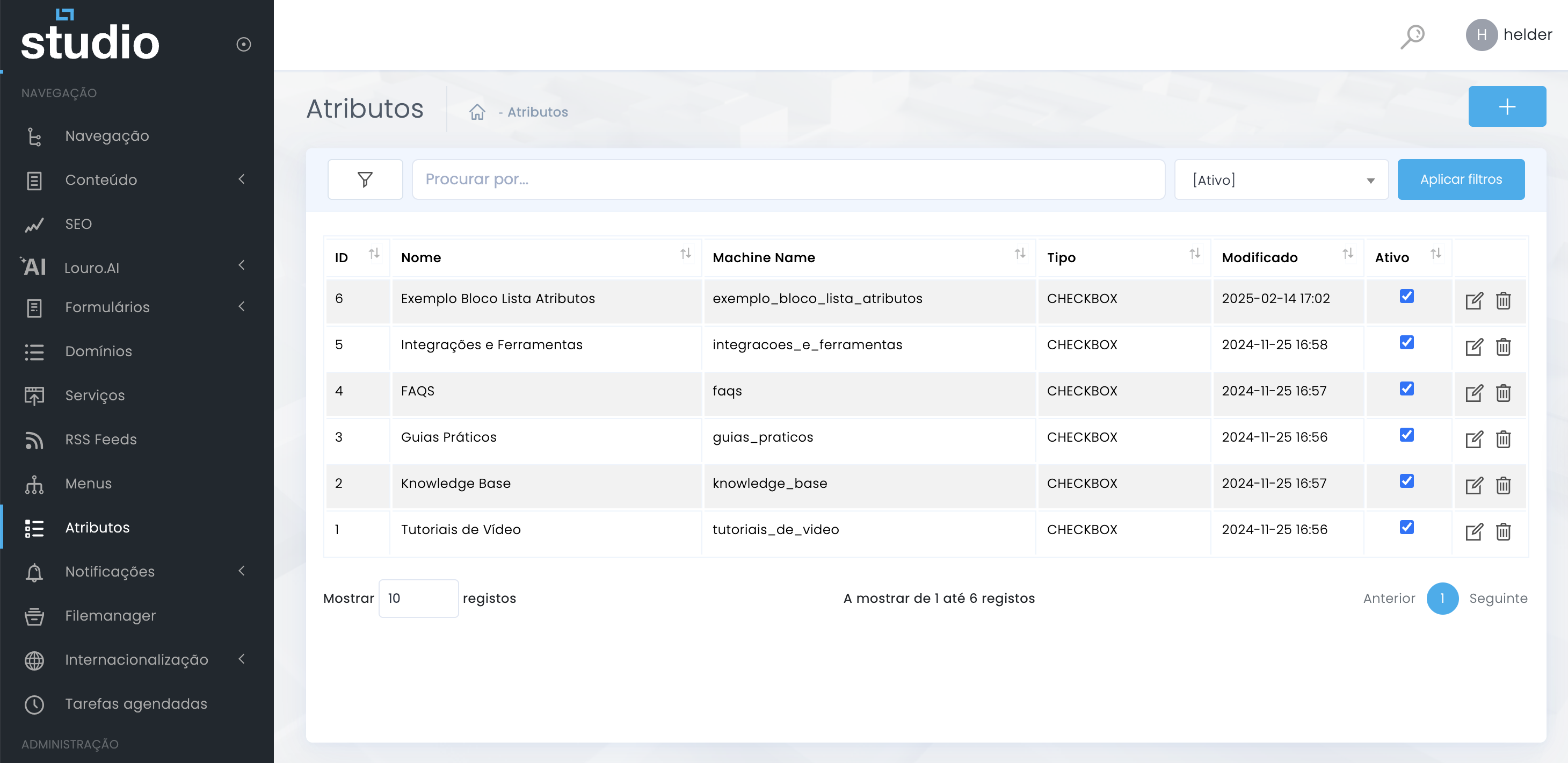
Onde editar um atributo existente
Listagem → ação de edição
Rever os campos principais
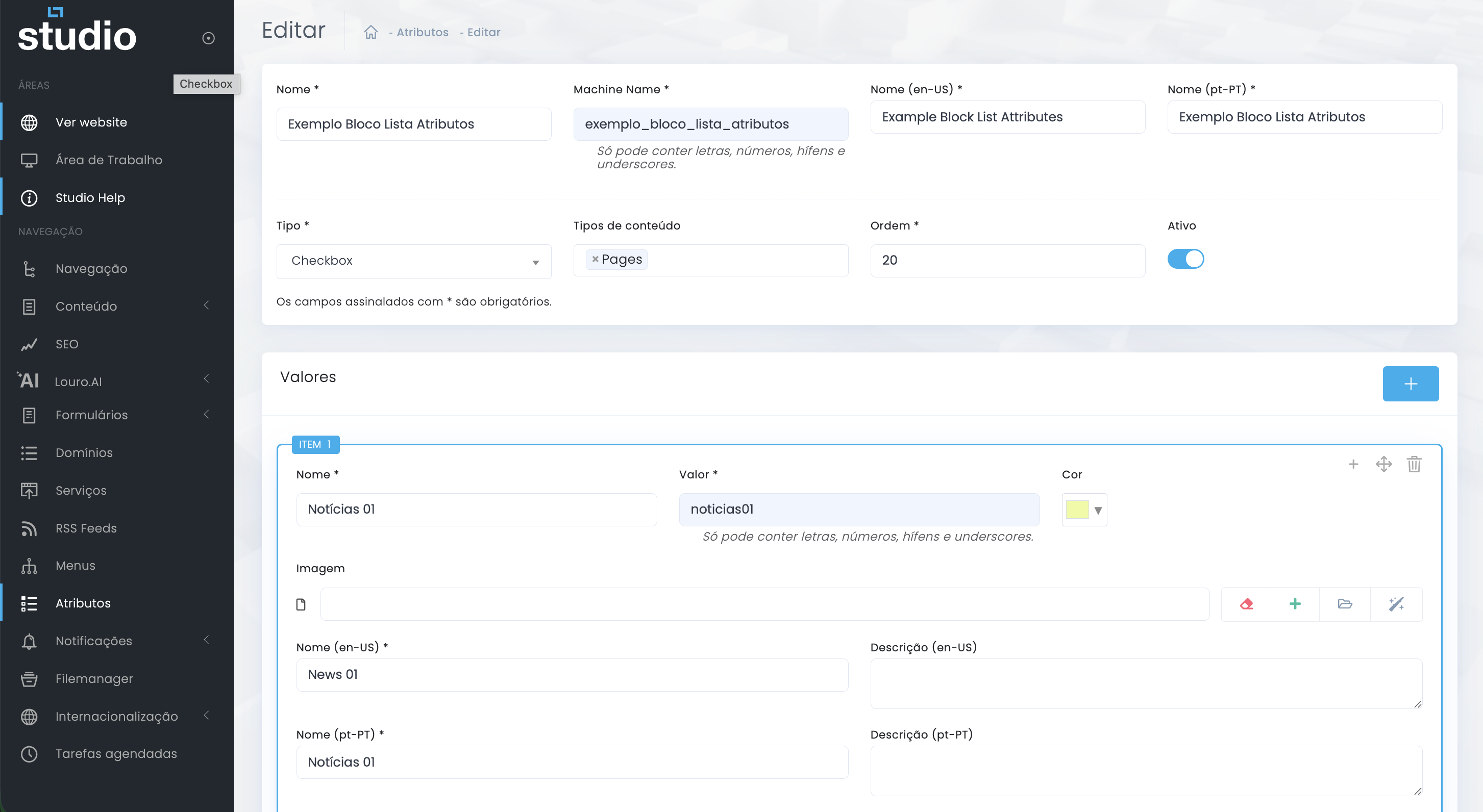
Cabeçalho da estrutura
Campos estruturais
- Nome e machine name ajudam a confirmar a identidade do atributo.
- Tipo mostra a lógica atualmente atribuída à estrutura.
- Tipos de conteúdo revelam onde ela está a ser usada.
Controlo operacional
- Ordem ajuda a manter consistência de leitura.
- Ativo mostra se a estrutura continua operacional.
- As versões de nome por idioma ajudam a confirmar contexto multilingue.
Editar valores existentes
Manutenção dos itens já criados
- Cada item pode ter nome, valor técnico, cor, imagem e conteúdos multilingues.
- Os campos Nome (en-US) e Nome (pt-PT) ajudam a manter consistência de apresentação por idioma.
- As descrições permitem enriquecer o valor quando ele precisa de contexto editorial adicional.
- Os controlos laterais dentro do item ajudam a duplicar, reordenar ou remover valores, consoante o caso.
Acrescentar novos valores
Expandir a estrutura com segurança
1. Descer à secção Valores
Na zona inferior do formulário, identifique a listagem dos itens já existentes e o botão + do lado direito.
2. Criar um novo item
Use o botão + para abrir um novo bloco de valor dentro da mesma estrutura.
3. Preencher nome e valor técnico
Garanta que o novo item segue a mesma lógica de naming dos restantes para não quebrar coerência interna.
4. Completar informação complementar
Quando fizer sentido, adicione cor, imagem, traduções e descrições para o valor ficar completo e reutilizável.
O que validar antes de guardar
Checklist rápida de manutenção
- Confirme se o atributo certo foi aberto antes de alterar nomes, tipo ou conteúdos associados.
- Valide se os novos valores seguem a mesma lógica dos existentes.
- Reveja traduções, descrições e campos visuais para evitar itens incompletos.
- Se a estrutura já estiver em uso, valide o impacto das alterações nos conteúdos onde ela aparece.
- Garanta que a ordem final da lista continua coerente depois da edição.
Explorar também
Páginas relacionadas