



Visão geral
No Studio CMS, as contas de utilizador controlam quem pode entrar no backoffice, que áreas pode ver e que ações consegue executar. Esta área é essencial para organizar a operação do projeto com segurança, garantir diferentes níveis de autonomia entre equipas e manter controlo sobre dados e permissões.
Onde esta área aparece no Studio
Visão geral e gestão da lista
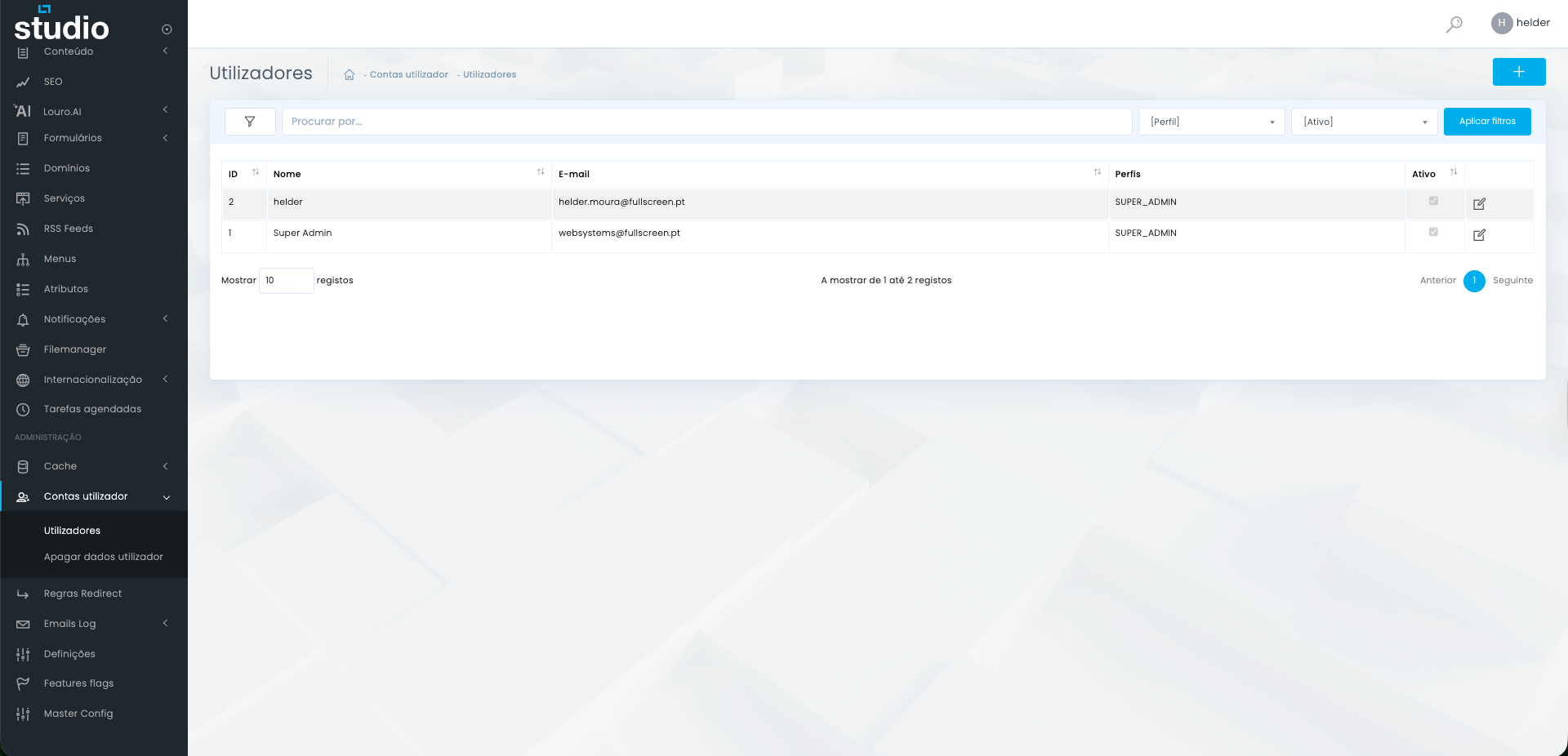
Listagem
Permite perceber rapidamente quem tem acesso ao backoffice e com que perfil está configurado.
Filtro e pesquisa
Ajudam a localizar utilizadores específicos quando o projeto já tem várias contas ativas ou diferentes equipas a operar.
Ações
Os controlos finais permitem abrir a conta existente para rever dados, perfis, estado e outras definições associadas.
Conceito e para que serve
Acesso controlado ao backoffice
Conta de utilizador
É o registo que identifica uma pessoa dentro do backoffice e lhe dá acesso ao sistema através de login próprio.
Perfil
É o conjunto de permissões atribuído à conta e determina o que o utilizador pode ver, editar ou administrar no projeto.
Uso prático
Serve para distribuir responsabilidades por equipa, controlar acessos sensíveis e evitar que todos os utilizadores tenham o mesmo nível de permissão.
Como criar um novo utilizador
Campos principais e configuração base
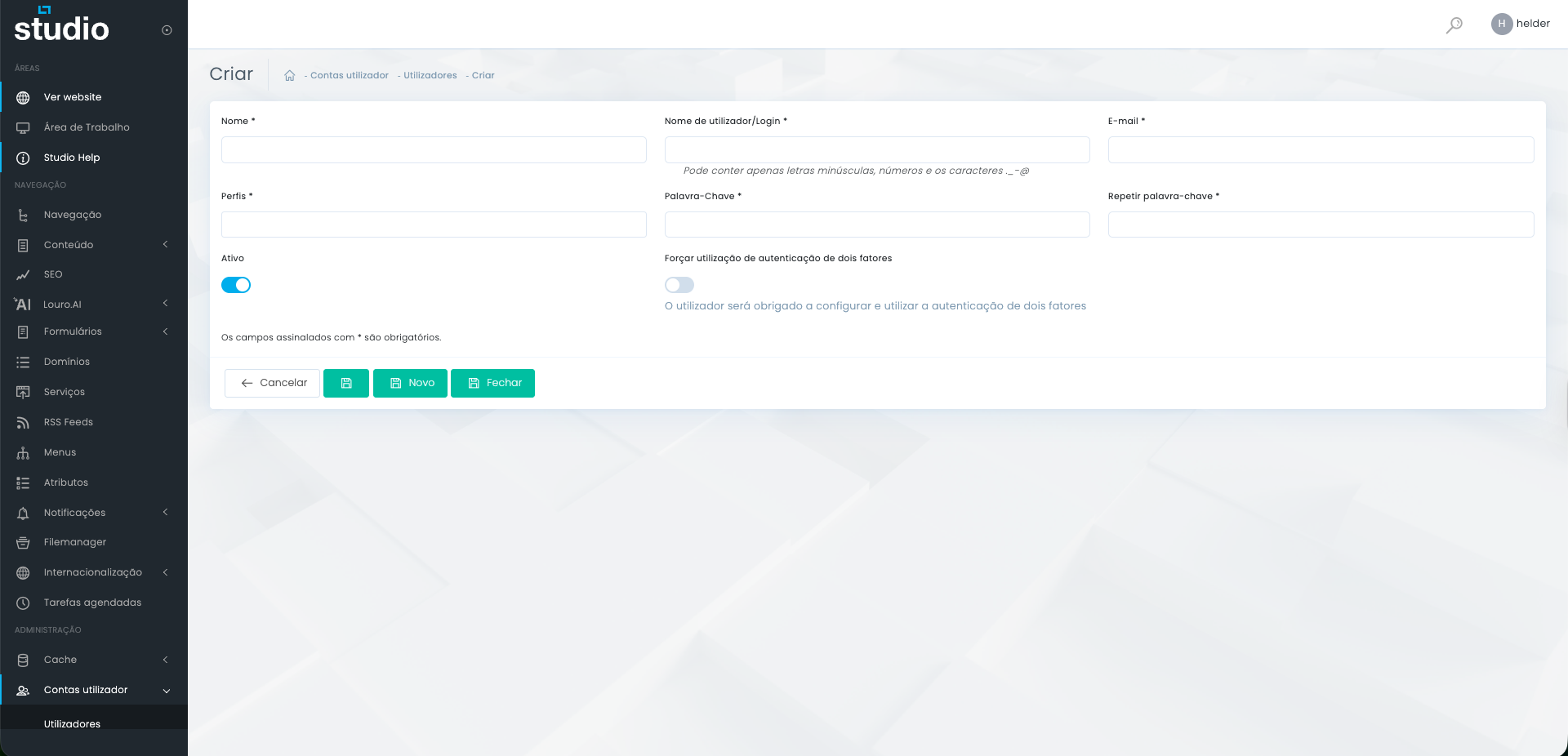
Identificação
Nome, login e e-mail definem a conta e ajudam a distingui-la das restantes.
Segurança
A palavra-passe, a repetição da password e a opção de 2FA ajudam a reforçar o acesso ao sistema.
Estado
O campo Ativo permite decidir se a nova conta fica logo operacional ou se deve permanecer inativa até validação final.
Como pensar perfis e permissões
Os perfis variam consoante o projeto
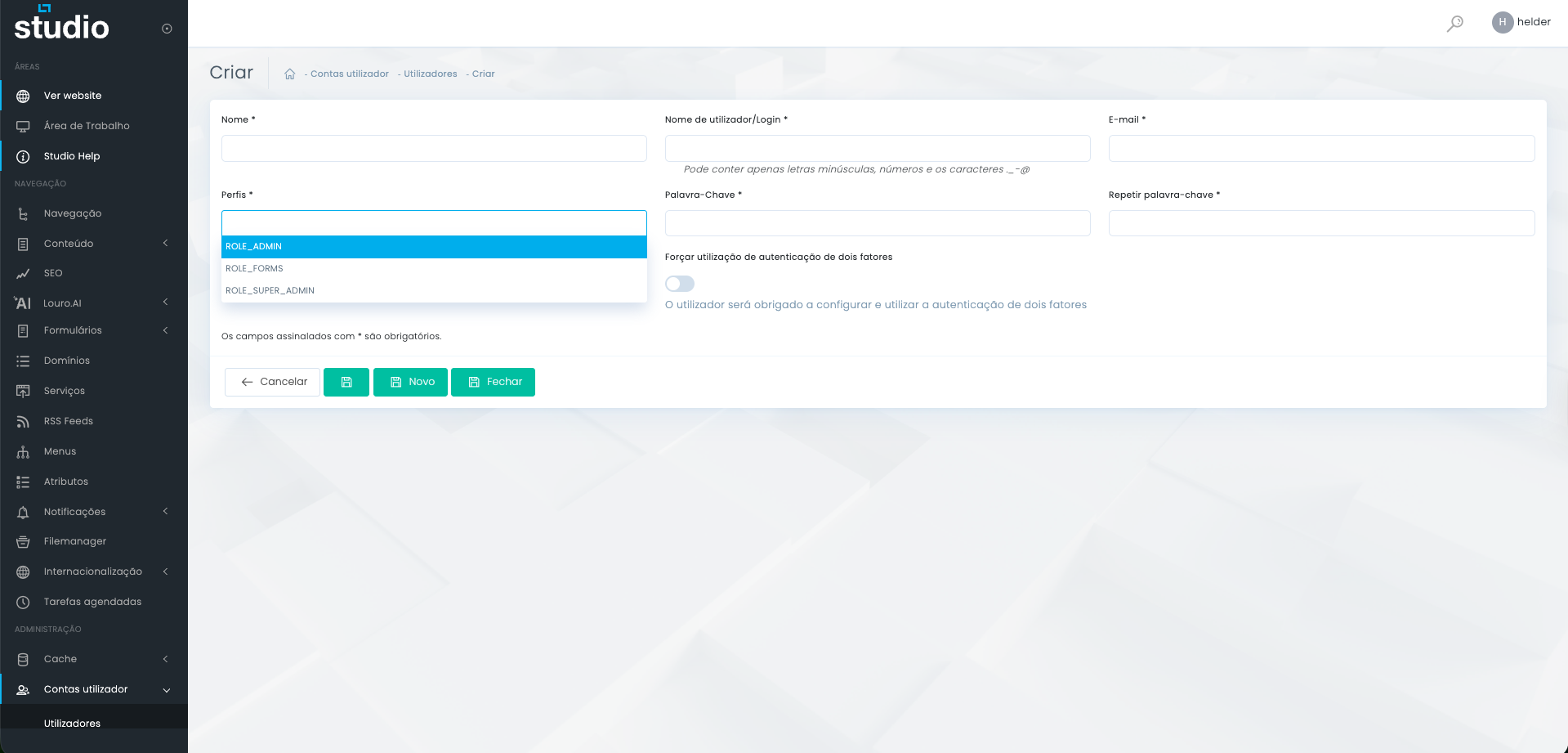
- Nem todos os projetos têm exatamente os mesmos perfis. Isso depende das permissões ativadas e da arquitetura funcional definida para o backoffice.
- Perfis como ROLE_ADMIN, ROLE_FORMS ou ROLE_SUPER_ADMIN podem existir como exemplo, mas o conjunto final pode variar bastante.
- O ideal é atribuir a cada utilizador apenas o acesso necessário para a sua função, evitando permissões excessivas.
- Se uma conta só precisa de gerir uma área específica, o perfil deve refletir essa limitação e não abrir acesso total ao sistema.
- Quando houver dúvida, vale mais confirmar a lógica do projeto antes de criar a conta do que corrigir permissões depois com pressa.
Apagar dados de utilizador
Ação sensível sobre dados pessoais
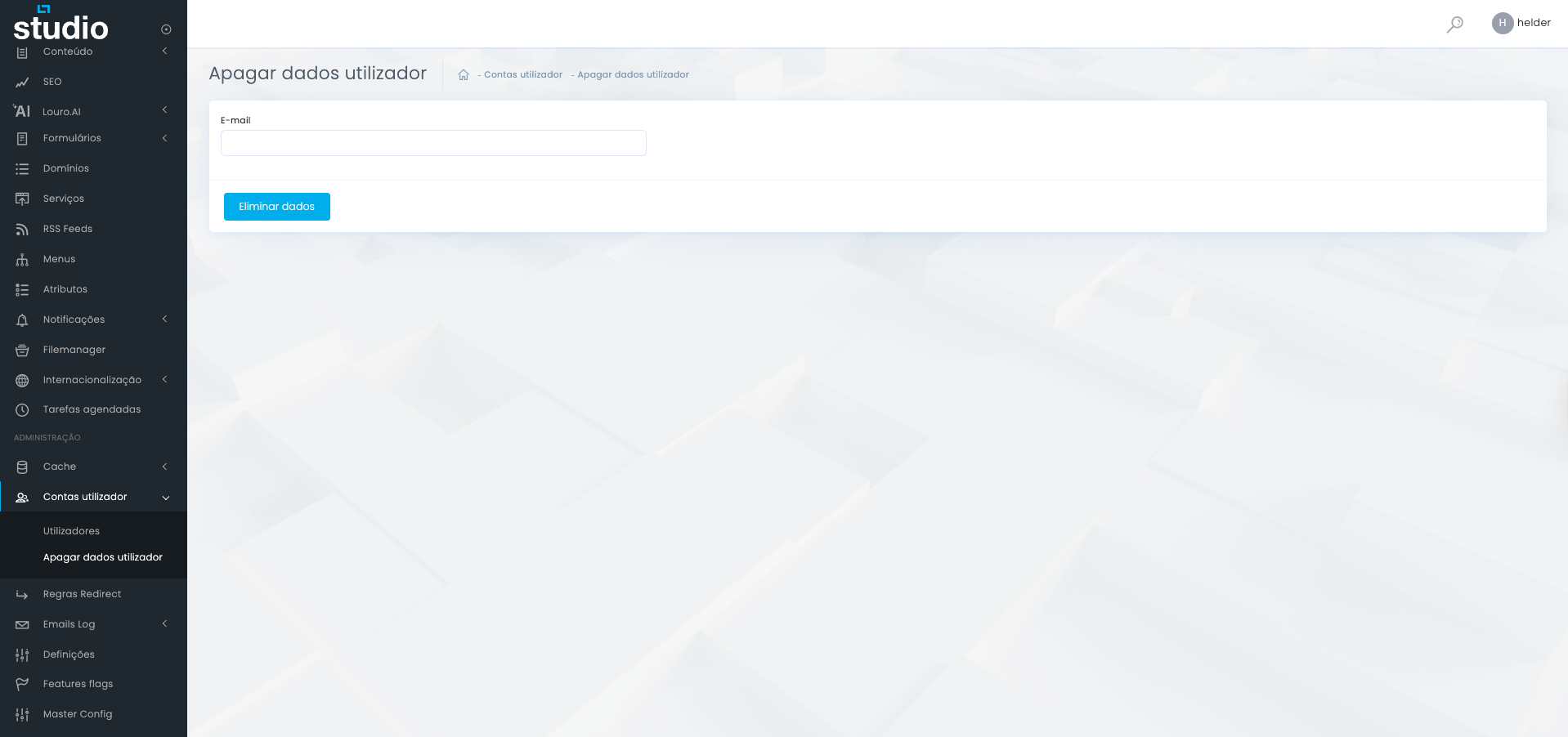
1. Confirmar o e-mail certo
O campo de e-mail deve corresponder exatamente ao utilizador sobre o qual a ação vai ser aplicada.
2. Validar o contexto
Antes de executar, confirme internamente porque razão esta ação é necessária e se está alinhada com o procedimento do projeto.
3. Executar com cuidado
O botão Eliminar dados atua sobre informação pessoal, por isso não deve ser usado como rotina casual de gestão de contas.
Explorar também
Páginas relacionadas