


Visão geral
Criar um atributo é definir uma estrutura reutilizável que depois poderá alimentar blocos e conteúdos com uma lista controlada de opções. O processo começa no formulário principal e prolonga-se para a secção de valores, onde cada item é acrescentado individualmente.
Onde começar
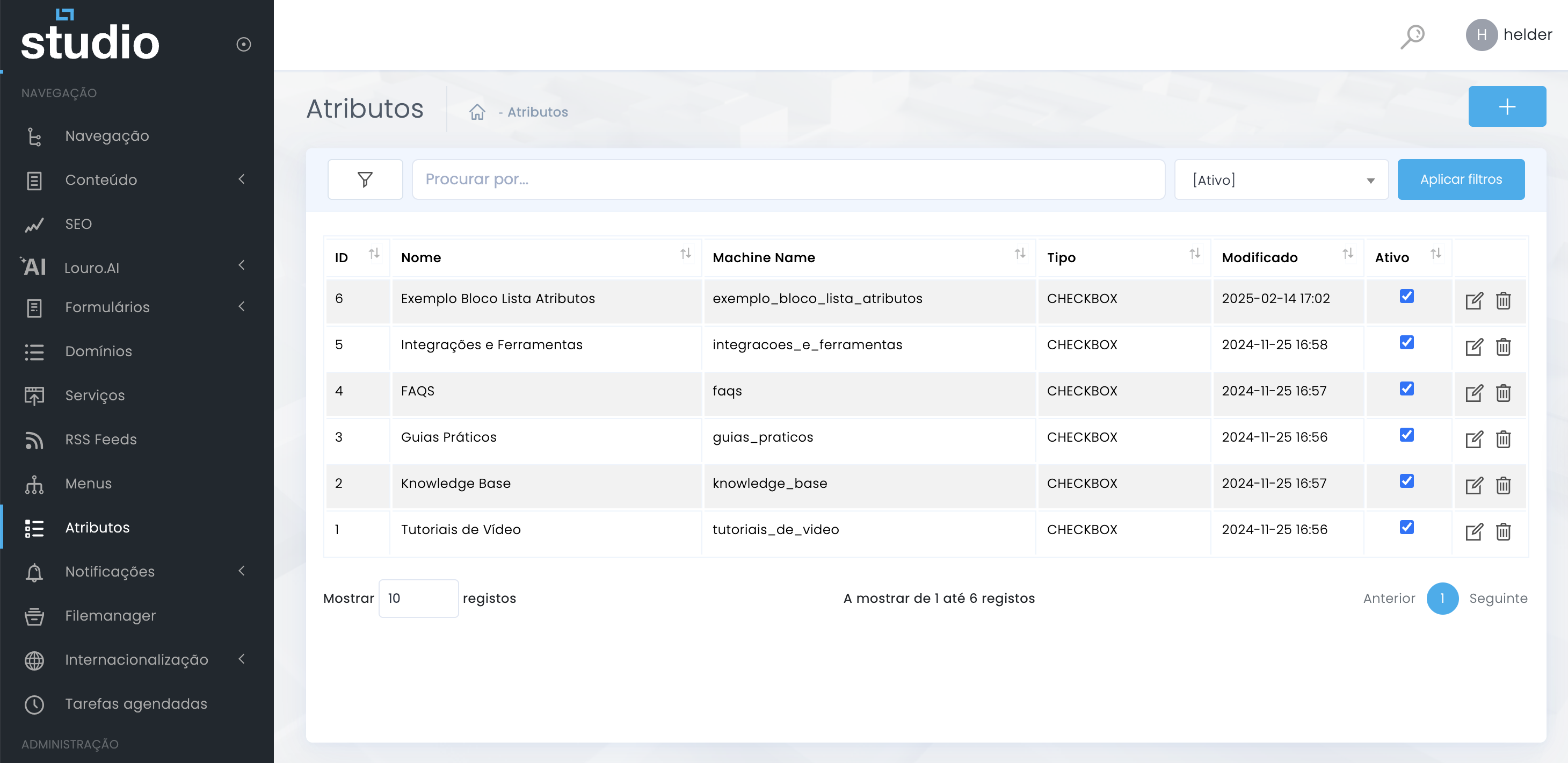
Atributos → +
Preencher a base do atributo
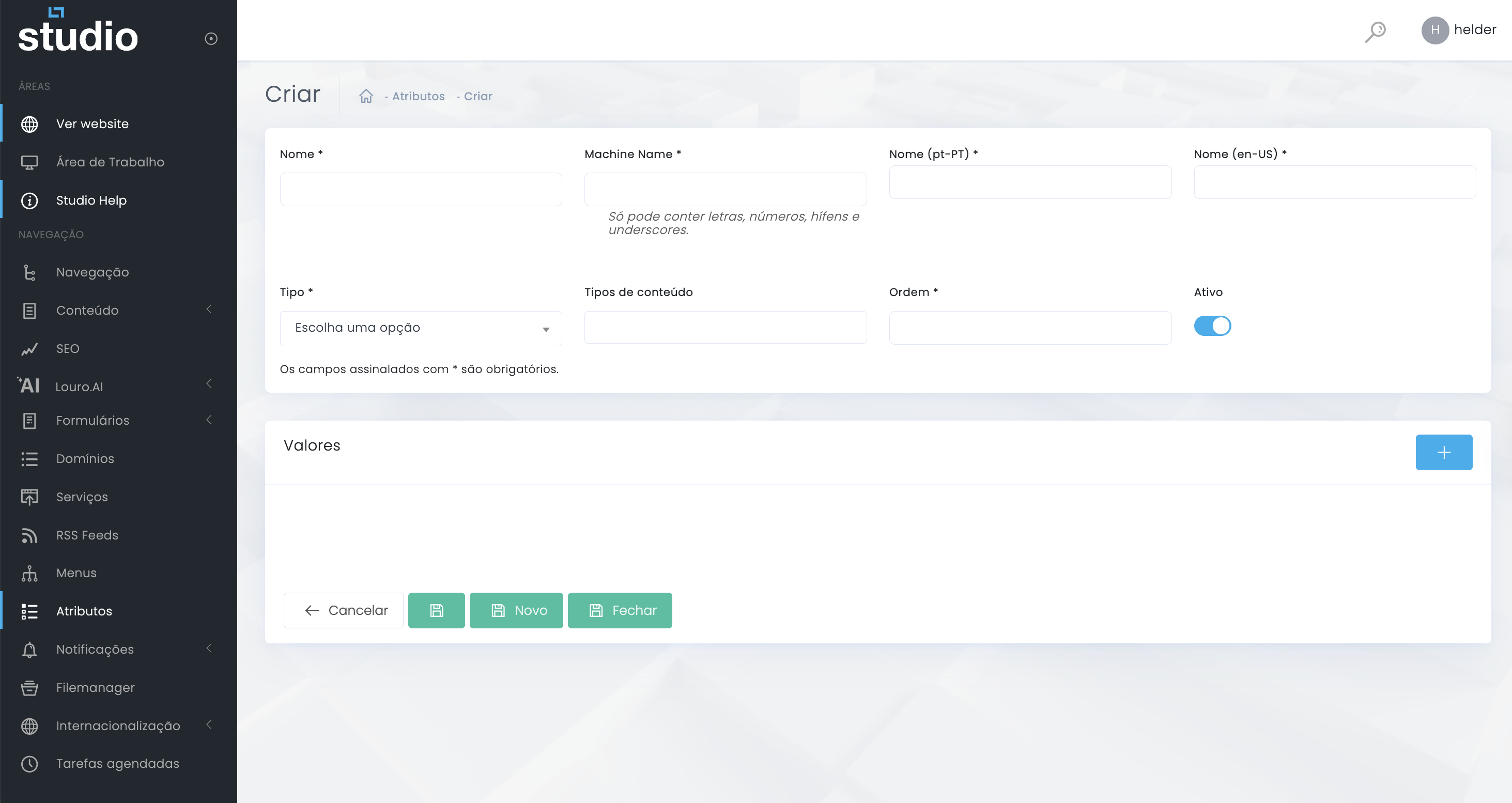
Campos principais do formulário
Campos obrigatórios
- Nome identifica o atributo internamente.
- Machine name deve ser estável, técnico e sem espaços.
- Nome (pt-PT) e Nome (en-US) suportam a leitura multilingue do atributo.
Campos de apoio
- Ordem ajuda a controlar a posição da estrutura.
- Ativo define se o atributo está operacional.
- O aviso do formulário indica que os campos com * são obrigatórios.
Escolher tipo e tipos de conteúdo
Dois campos que definem o comportamento
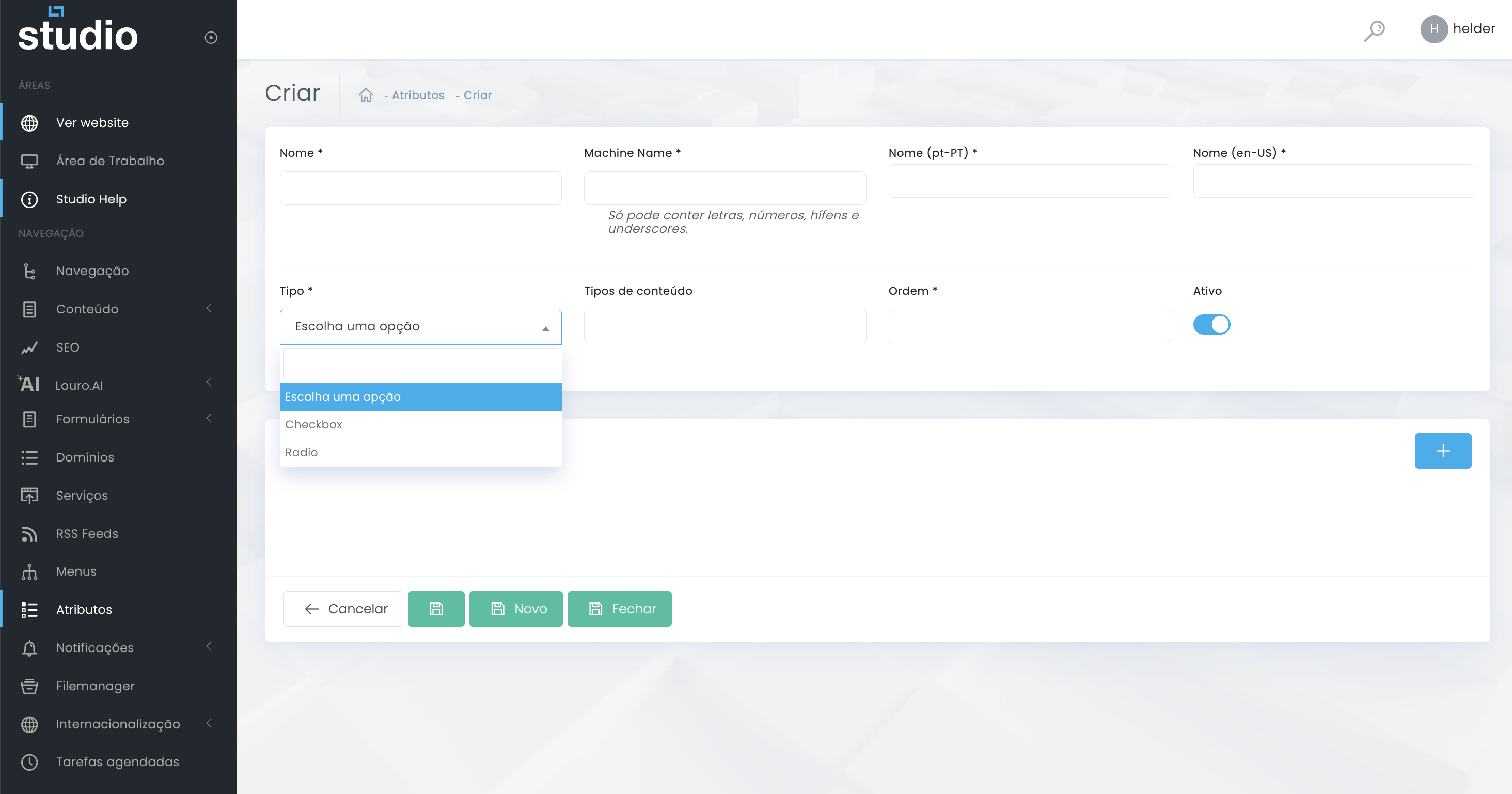
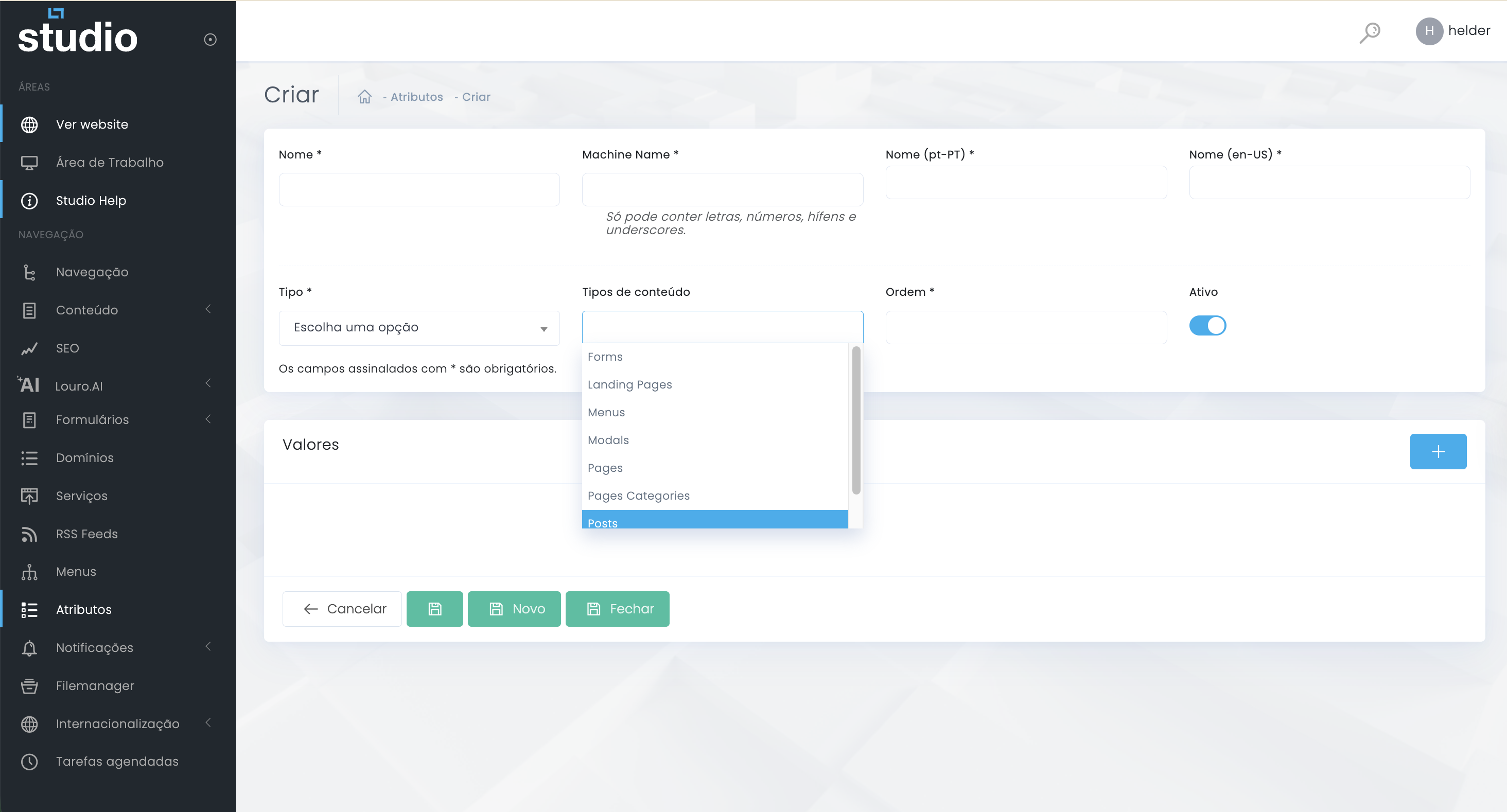
- Escolha o tipo em função da experiência que o conteúdo vai precisar.
- Associe o atributo apenas aos tipos de conteúdo onde ele faz realmente sentido.
- Evite ligar o mesmo atributo a demasiadas áreas se a sua função for muito específica.
Acrescentar valores ao atributo
Estrutura interna da lista
1. Descer até à secção Valores
No mesmo formulário, a secção Valores é o local onde cada item do atributo será criado individualmente.
2. Carregar no botão +
O botão lateral com + abre espaço para acrescentar um novo valor à estrutura.
3. Definir a lógica de cada valor
Cada item deve ter nome claro, valor técnico consistente e, quando fizer sentido, informação complementar para uso editorial ou visual.
4. Repetir para os restantes itens
O processo é repetido até a lista ficar completa, organizada e pronta para ser usada nos conteúdos associados.
O que validar antes de guardar
Checklist rápida de consistência
- Confirme se o nome e o machine name seguem a mesma lógica.
- Valide se o tipo escolhido corresponde mesmo ao comportamento pretendido.
- Veja se os tipos de conteúdo associados são os corretos.
- Confirme se a estrutura ficou ativa apenas quando estiver pronta a ser usada.
- Reveja a lista de valores para garantir que não faltam itens essenciais.
Explorar também
Páginas relacionadas