



Componente Resultados de Pesquisa
O bloco Resultados de Pesquisa foi pensado para apresentar, dentro da página, os conteúdos devolvidos por uma pesquisa integrada. Permite definir o rótulo dos resultados, limitar tipos de conteúdo e categorias pesquisáveis, controlar limite, ordenação e paginação, além de decidir se devem existir resultados mesmo quando a pesquisa está vazia.
Informações gerais
O bloco Resultados de Pesquisa é uma solução direta para mostrar ao utilizador os conteúdos que correspondem aos termos introduzidos numa pesquisa integrada. Funciona bem em centros de ajuda, áreas de documentação, bases de conhecimento, hubs editoriais ou qualquer contexto em que a descoberta de informação precisa de ser mais rápida e controlada.
Este bloco pode incluir:
- personalização do rótulo através do campo Results Label
- limitação do universo pesquisado com Search Content Types e Search Categories
- controlo de volume com Limite e ajuste da ordem de apresentação com Ordem
- navegação de resultados através de Paginar
- opção de mostrar resultados mesmo sem termo introduzido com Show results on empty search
- estrutura base do bloco com Skin e Disabled block
Utiliza este componente quando a pesquisa já faz parte da experiência da página e precisas de controlar com precisão que conteúdos podem aparecer, em que quantidade e com que comportamento de navegação. É especialmente útil quando queres evitar uma pesquisa demasiado aberta e garantir resultados coerentes com a área editorial em que o utilizador se encontra.
Exemplos visuais do bloco
3 leituras recorrentes da mesma lógica
O bloco Resultados de Pesquisa pode assumir leituras diferentes consoante o universo pesquisado e a forma como queres orientar o utilizador após a introdução do termo. Os três exemplos abaixo mostram combinações frequentes entre alcance da pesquisa, filtros editoriais e comportamento da listagem.
Quando usar / Quando evitar
Aplicação correta do componente
Quando usar
- Para criar páginas de resultados ligadas a uma pesquisa integrada dentro do site
- Quando precisas de limitar a pesquisa a tipos de conteúdo ou categorias específicas
- Quando queres combinar pesquisa, limite de resultados e paginação numa única experiência
- Para bases de conhecimento, áreas de ajuda, documentação e hubs editoriais orientados à descoberta
Quando evitar
- Quando o objetivo é mostrar uma seleção manual e fixa de conteúdos, sem relação com pesquisa
- Quando não existe um campo de pesquisa ou um contexto claro que justifique a devolução de resultados
- Quando a lógica de apresentação depende mais de curadoria manual do que de correspondência com termos pesquisados
Como usar na prática
Sequência de trabalho recomendada
Definir o contexto
- Decidir onde a pesquisa acontece e que tipo de intenção o utilizador terá nessa área
- Escrever um Results Label que ajude a enquadrar a devolução dos resultados
Limitar o universo
- Selecionar os Search Content Types que realmente fazem sentido para a pesquisa
- Adicionar Search Categories quando precisares de afinar ainda mais a relevância
Ajustar o comportamento
- Definir Limite de acordo com a profundidade que queres oferecer na primeira leitura
- Ativar Paginar quando o conjunto for maior e precisares de navegação faseada
Validar no preview
- Testar uma pesquisa real para confirmar a qualidade dos resultados devolvidos
- Verificar o que acontece quando não existe termo e se Show results on empty search faz sentido nesse percurso
Boas práticas de conteúdo
Consistência, utilidade e leitura
Qualidade das fontes
- Garante que os conteúdos pesquisáveis têm títulos claros, bons resumos e taxonomias coerentes
- Se os conteúdos de origem estiverem mal nomeados ou pouco estruturados, a experiência de pesquisa perde relevância
- Evita incluir tipos de conteúdo que não acrescentem valor ao contexto da página
Relevância e expectativa
- Usa Search Content Types e Search Categories para reduzir ruído e aproximar a listagem da intenção de pesquisa
- Não mostres resultados vazios por defeito se isso puder confundir o utilizador sobre o funcionamento da pesquisa
- Se optares por resultados em pesquisa vazia, trata-os como sugestões iniciais e não como resposta final
Configurações avançadas do componente Resultados de Pesquisa
Estrutura mínima do bloco

Estas opções asseguram a estrutura mínima do bloco e permitem ativá-lo ou desativá-lo sem mexer na lógica principal da pesquisa.
Skin
- Skin define a variante visual base do bloco e ajuda a alinhá-lo com o contexto em que a pesquisa aparece
- Mesmo quando a configuração é simples, a skin pode influenciar a perceção da importância da pesquisa na página
Disabled block
- Disabled block permite desativar temporariamente o bloco sem o remover da composição
- É útil quando queres suspender a pesquisa numa página sem perder a configuração já feita
Implementação editorial
- Neste bloco, a maior parte do comportamento está concentrada na configuração principal, por isso as opções avançadas funcionam sobretudo como camada estrutural
- Vale a pena confirmar desde cedo se a pesquisa deve estar visível logo à entrada ou apenas em páginas mais específicas
Configuração do conteúdo principal
Rótulo, universo pesquisado e comportamento dos resultados
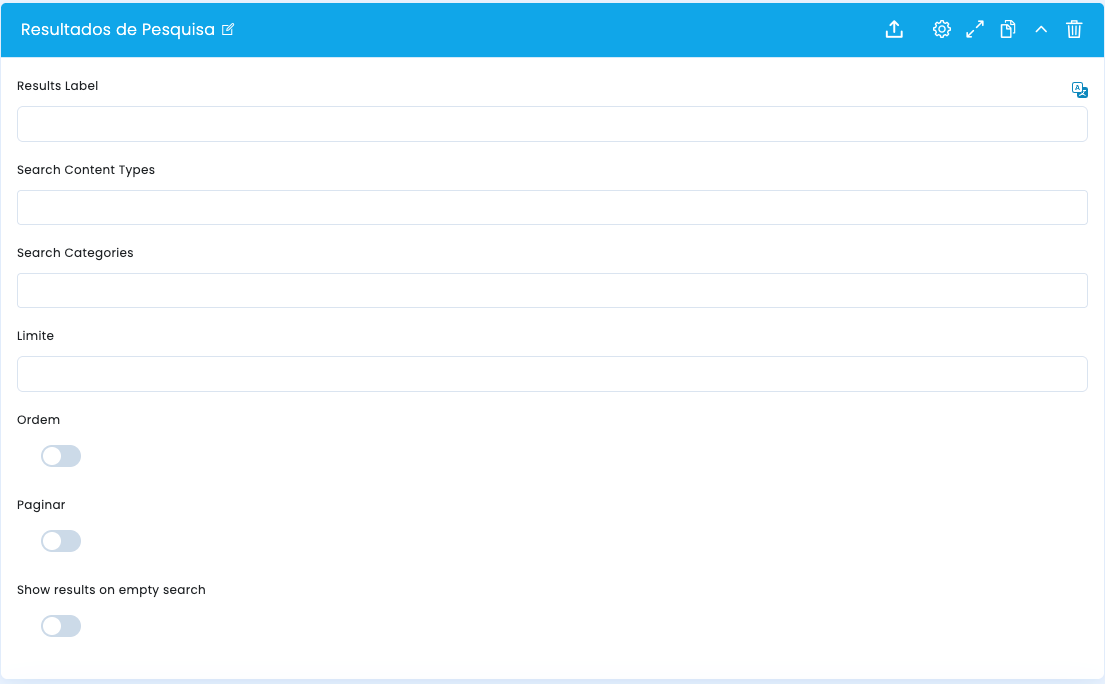
Na configuração principal defines o rótulo da listagem, o universo que pode ser pesquisado e a forma como os resultados devem ser devolvidos ao utilizador.
Results Label
- Results Label ajuda a enquadrar a devolução da pesquisa e a dar contexto ao utilizador
- Pode ser usado para identificar a área pesquisada, o tipo de resultados ou a lógica da listagem
Âmbito da pesquisa
- Search Content Types define que tipos de conteúdo podem ser devolvidos pela pesquisa
- Search Categories permite restringir ainda mais esse universo quando a taxonomia editorial é relevante
Limite e ordem
- Limite controla a quantidade máxima de resultados apresentados
- Ordem ajusta o sentido de apresentação da listagem de acordo com a lógica definida para o bloco
Paginação e pesquisa vazia
- Paginar divide conjuntos maiores em várias páginas de resultados
- Show results on empty search permite mostrar um conjunto inicial mesmo antes de existir termo pesquisado
Seleção de tipos de conteúdo
Que universos podem entrar na pesquisa
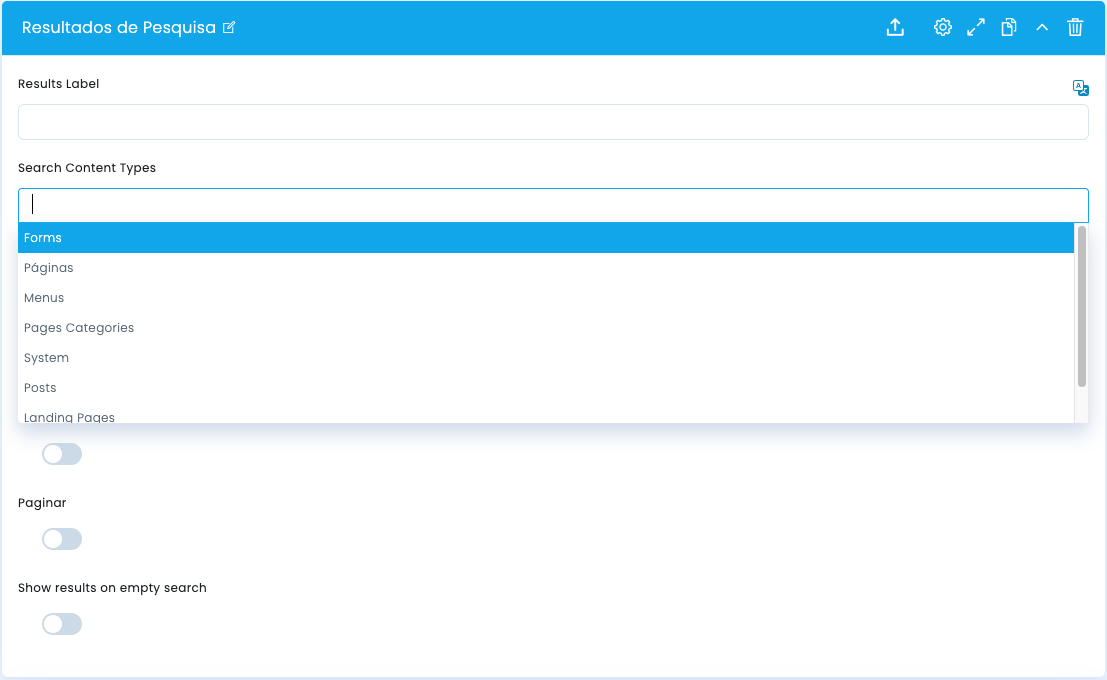
A seleção de tipos de conteúdo restringe quais os universos editoriais que a pesquisa pode devolver, evitando resultados pouco relevantes para o contexto da página.
Como funciona
- Search Content Types funciona como um filtro estrutural sobre a origem dos resultados
- Podes combinar vários tipos quando faz sentido, como Páginas, Posts, Menus ou Landing Pages
- Quanto mais controlado estiver este campo, mais previsível tende a ser a experiência de pesquisa
Quando restringir
- Restringe os tipos quando a página serve um objetivo claro, como suporte, ajuda ou documentação
- Evita misturar tipos muito diferentes sem necessidade, porque isso pode degradar a relevância percebida dos resultados
- Se o bloco existir numa área temática, faz sentido alinhar os tipos com essa promessa editorial
Seleção de categorias
Afinação temática da pesquisa
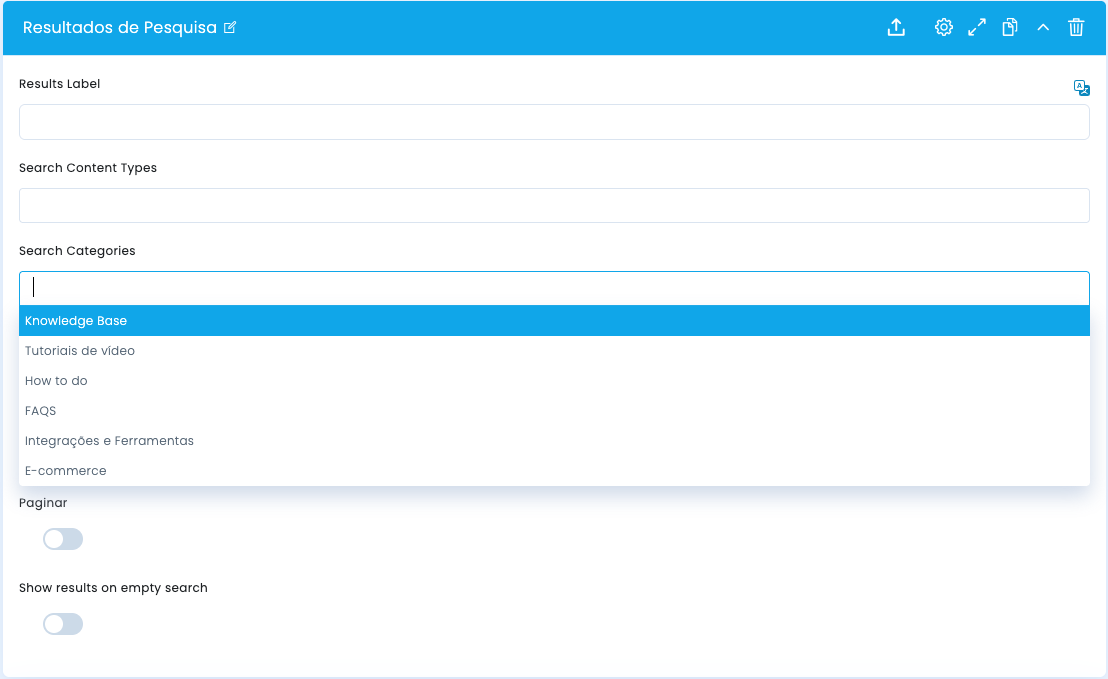
As categorias afinam ainda mais o bloco, limitando a pesquisa a áreas temáticas ou secções específicas do ecossistema editorial.
Afinar o universo
- Search Categories ajuda a reduzir a pesquisa a áreas como Knowledge Base, Tutoriais de vídeo ou outras secções especializadas
- É especialmente útil quando a mesma tipologia de conteúdo existe em contextos editoriais muito distintos
Exemplos de uso
- Numa área de suporte, podes limitar os resultados a categorias de ajuda e excluir conteúdos de marketing ou navegação
- Numa academia ou base de conhecimento, podes separar tutoriais, FAQs e documentação por famílias editoriais mais claras