



Visão geral
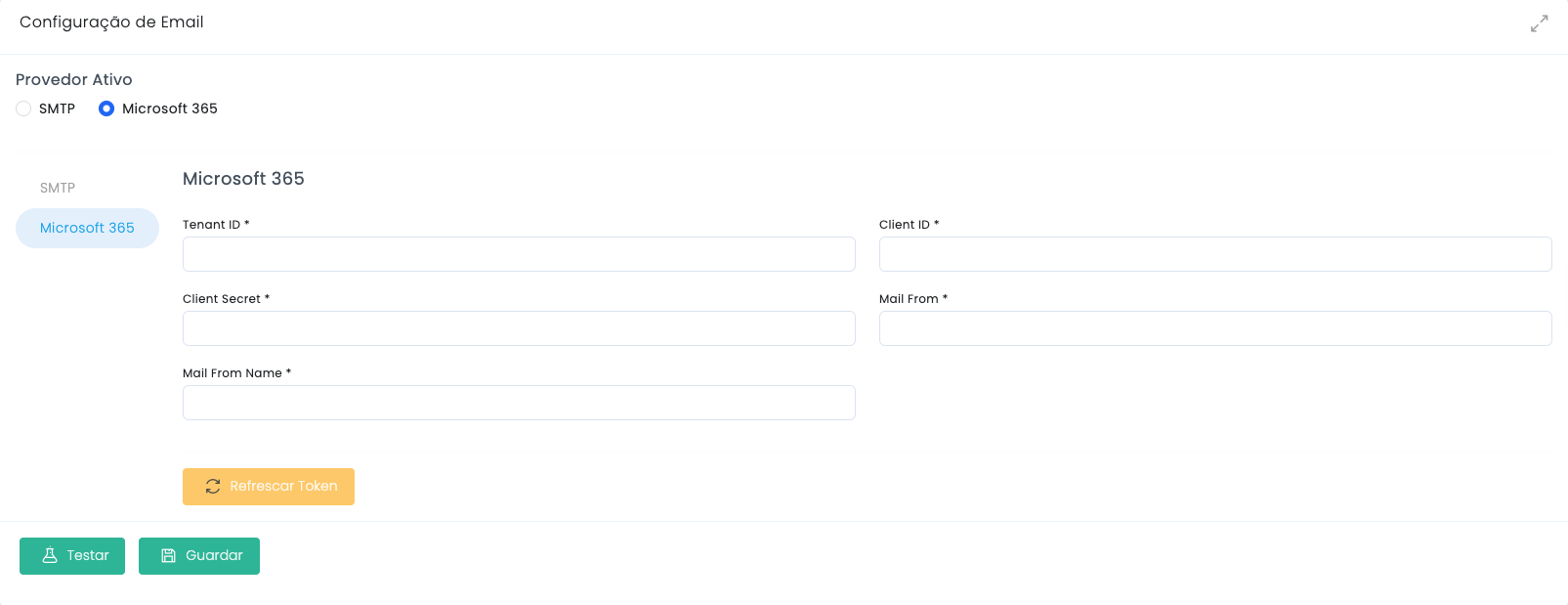
Dentro de Definições → Configuração de Email, o campo Provedor Ativo passa a controlar dois modos diferentes. Se o vosso fornecedor entrega host, porto, username e password, o caminho é SMTP. Se a conta operacional está em Microsoft 365 / Entra ID, o setup é feito por aplicação em Azure e depois ligado ao Studio por Tenant ID, Client ID e Client Secret.
Vista da configuração no Studio
Os dois formulários reais
Quando usar cada protocolo
Decisão rápida
Use SMTP
Escolha esta opção quando o fornecedor vos entrega Mail Host, Mail Port, Mail Username e Mail Password. É o cenário mais comum para contas de envio tradicionais ou serviços externos de SMTP.
Use Microsoft 365
Escolha esta opção quando o envio deve ser autenticado pela infraestrutura da Microsoft da organização. Aqui o acesso não é feito por host e password, mas sim por uma App Registration criada em Azure.
- Em ambos os casos, os campos Mail From e Mail From Name devem refletir o remetente real que os clientes vão ver.
- O teste final deve ser feito depois de clicar em Guardar, para validar tanto autenticação como permissões de envio.
- Se a organização usa Microsoft 365 com políticas internas, o consentimento de administrador pode ser obrigatório para o fluxo funcionar.
Configurar via SMTP
Fluxo base no backoffice
Mail Host
Servidor de envio SMTP. Exemplos comuns: smtp.gmail.com ou smtp.office365.com, conforme o fornecedor.
Mail Port
Porta usada pelo serviço. Em muitos setups o valor é 587 com TLS, mas deve seguir a indicação real do fornecedor.
Mail Username
Conta usada para autenticação, normalmente o endereço de email completo que fará o envio.
Mail Password
Password da conta ou password de aplicação, quando o fornecedor exige autenticação reforçada.
Encryption
No ecrã base surge preenchido com tls. Mantenha esse valor quando for o protocolo pedido pelo vosso fornecedor.
Auth Mode
No fluxo standard do Studio o modo base é login. Só altere se o serviço SMTP vos tiver dado outra instrução explícita.
Mail From
Email remetente que os clientes vão receber nas notificações, confirmações e fluxos automáticos.
Mail From Name
Nome visível do remetente, normalmente a marca, empresa ou identificação operacional do projeto.
Passo a passo SMTP
Selecione SMTP em Provedor Ativo e também na navegação lateral da própria configuração.
Preencha host, porto, utilizador e password do fornecedor, confirme Encryption e Auth Mode, defina Mail From e Mail From Name, depois clique em Guardar e Testar.
Configurar Microsoft 365 no Studio
Campos do backoffice
Tenant ID
Identificador do diretório Microsoft Entra ID. É copiado da página da aplicação em Azure depois do registo estar criado.
Client ID
Identificador da aplicação registada. No Azure aparece como Application (Client) ID.
Client Secret
Valor gerado em Certificates & secrets. Deve ser guardado logo no momento em que é criado, porque depois fica oculto.
Mail From
Conta de email que vai enviar as mensagens. Deve corresponder à conta permitida para o fluxo de envio.
Mail From Name
Nome visível do remetente que acompanhará os emails enviados pelo website.
Refrescar Token
Depois de inserir as credenciais da aplicação, este botão ajuda a atualizar o acesso antes do teste final.
- No Studio, selecione Microsoft 365 como Provedor Ativo.
- Cole Tenant ID, Client ID e Client Secret vindos do Azure.
- Preencha Mail From e Mail From Name, use Refrescar Token se necessário, depois clique em Guardar e Testar.
Criar a app no Azure Portal
Tutorial Microsoft 365 com capturas
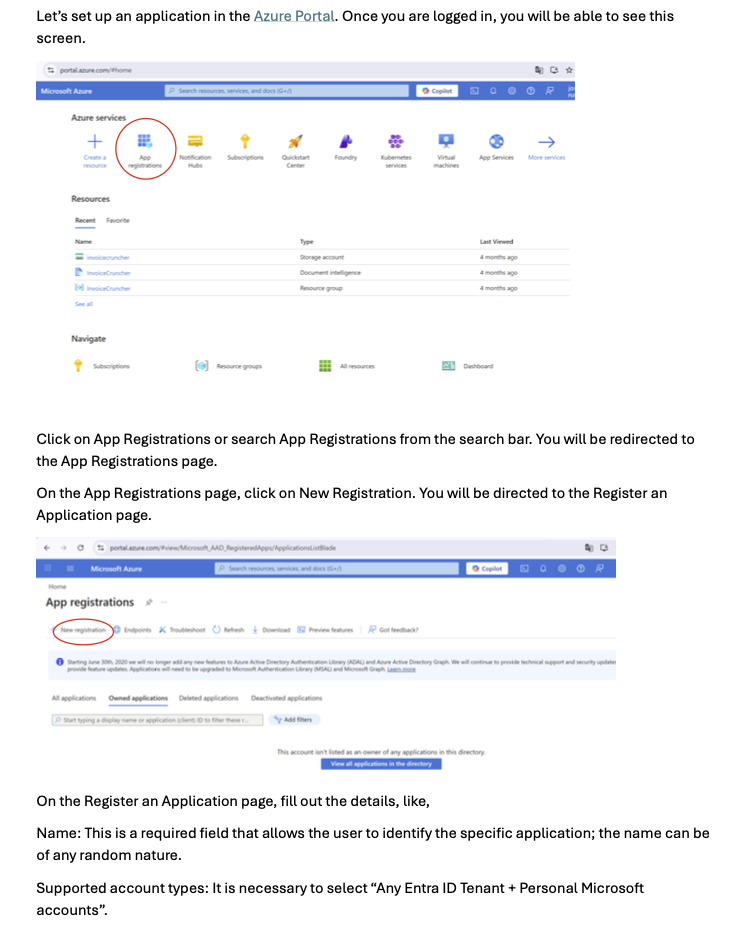
1. Abrir Azure Portal e criar a App Registration
Entre em portal.azure.com, procure App registrations e clique em New registration.
Defina um nome para a aplicação e, no campo de tipos de conta suportados, selecione a opção Any Entra ID Tenant + Personal Microsoft accounts, exatamente como indicado no fluxo do PDF.
2. Registar a aplicação e guardar Tenant ID + Client ID
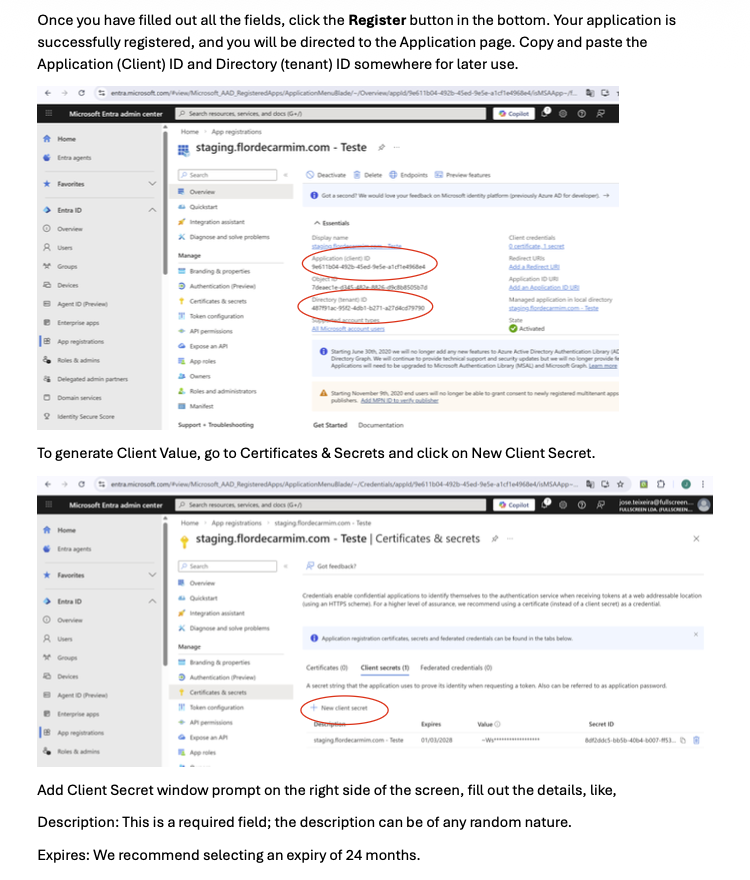
Depois de clicar em Register, a aplicação fica criada. Nessa página copie os valores de Application (Client) ID e Directory (tenant) ID.
De seguida, abra Certificates & secrets, clique em New client secret, adicione uma descrição e, como referência do documento, escolha uma expiração de 24 months.
3. Gerar o Client Secret e guardar o valor logo de imediato
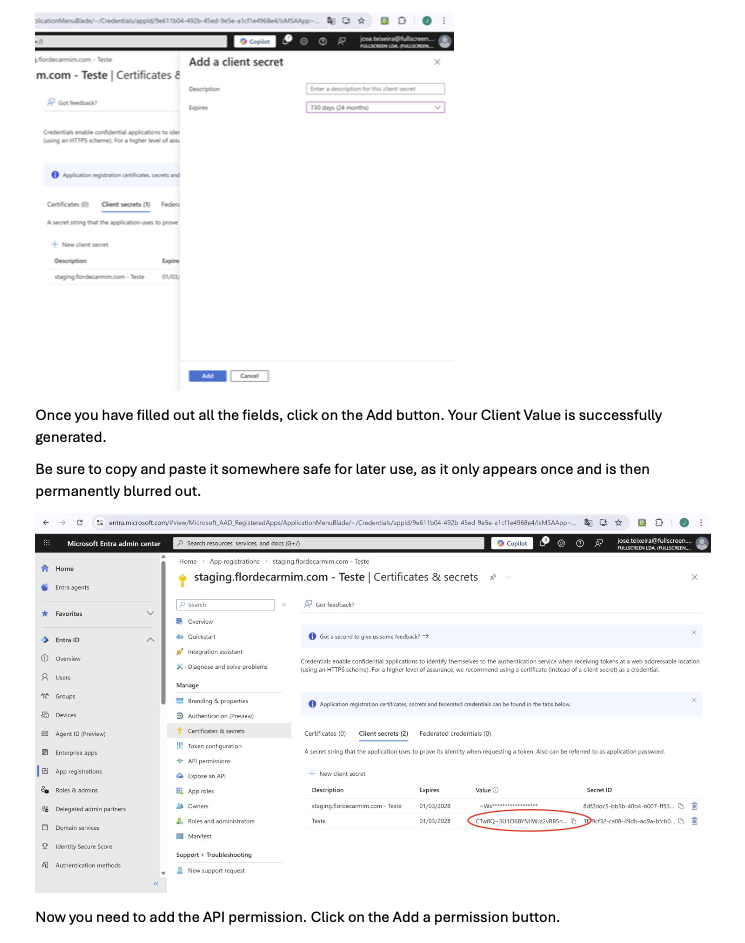
Ao clicar em Add, o Client Secret Value fica disponível uma única vez. Copie-o imediatamente e guarde-o num local seguro para usar no Studio.
Sem esse valor não será possível completar a autenticação, e depois de sair da página o campo fica oculto.
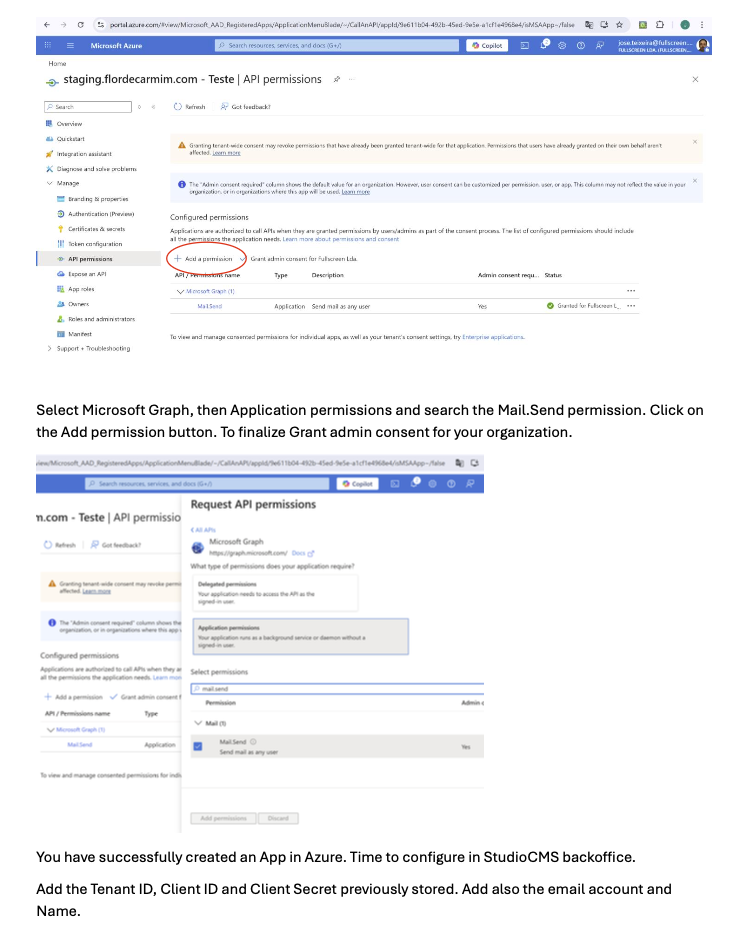
4. Adicionar a permissão Microsoft Graph Mail.Send
Abra API permissions, clique em Add a permission, escolha Microsoft Graph, depois Application permissions e procure Mail.Send.
Adicione a permissão e finalize com Grant admin consent for your organization, para que a aplicação possa enviar emails em nome da organização.
5. Voltar ao Studio, preencher os campos e testar
No Studio CMS, escolha Microsoft 365, cole Tenant ID, Client ID e Client Secret, defina Mail From e Mail From Name e use Refrescar Token se necessário.
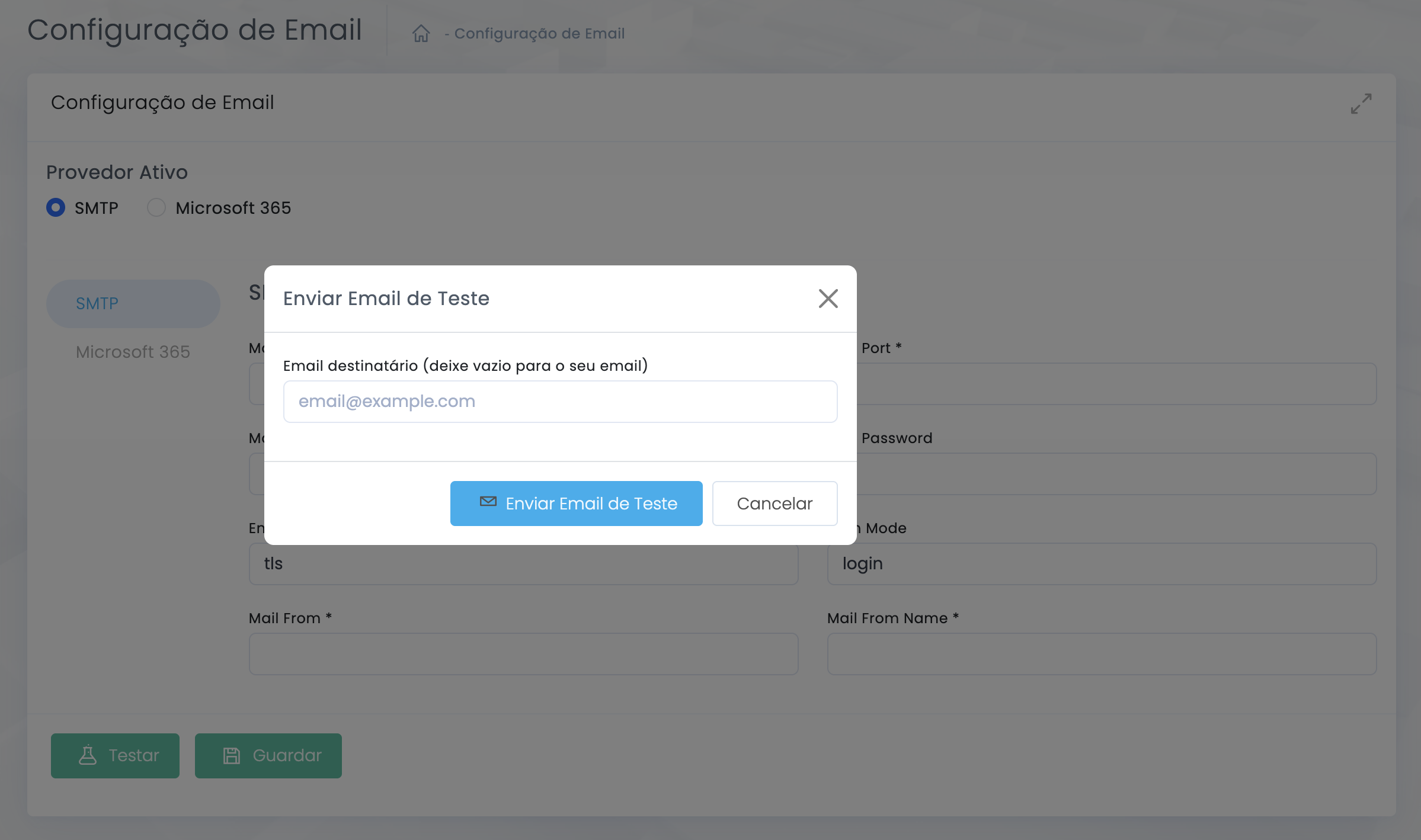
Termine com Guardar e Testar para validar a configuração ainda no backoffice.
Checklist final e troubleshooting
O que validar antes de fechar
Antes do teste
Confirme que o Mail From é coerente com a conta usada, que a configuração foi guardada e que o fornecedor permite envio externo a partir do website.
Se o teste falhar
Reveja porta e encriptação no SMTP, ou confirme no Microsoft 365 se o Client Secret ainda está válido, se a permissão Mail.Send foi dada e se o consentimento de administrador ficou concluído.
- O envio de formulários e notificações depende desta configuração; não feche a tarefa sem um teste real.
- Se o projeto trocar de fornecedor, atualize o protocolo ativo em vez de tentar misturar SMTP e Microsoft 365 na mesma configuração.
- Em Microsoft 365, guarde sempre Tenant ID, Client ID e Client Secret Value antes de sair do Azure.
Explorar também
Páginas relacionadas